내 노트북, 1TB SSD로 환골탈태?! 가성비 끝판왕 SSD 전격 비교!
파트너스 활동으로 일정액의 수수료를 지급받습니다.
초보자도 쉽게 따라 할 수 있는 SSD 자가 설치 방법까지! 지금 바로 확인하세요!
SSD, 왜 1TB여야 할까요?!🤔
노트북 업그레이드를 고려할 때 SSD 용량 확장은 필수적인 선택입니다. 기존 256GB SSD는 윈도우, 오피스, 몇몇 게임 설치만으로도 용량 부족에 시달리게 됩니다. 영상 편집이나 사진 작업을 한다면 1TB 정도는 되어야 여유롭게 사용할 수 있습니다.
최신 게임들은 용량이 커서 SSD 용량이 부족하면 설치조차 불가능한 경우가 많습니다.
1TB SSD는 이러한 문제를 해결하고 미래를 대비하는 현명한 투자입니다. 쾌적한 작업 환경과 스트레스 없는 게임 플레이를 위해 1TB SSD는 필수입니다.
가성비 SSD 삼파전! 액센 vs 한창 vs 기가바이트🔥
1TB SSD를 검색하면 다양한 브랜드와 가격대의 제품이 나타납니다. 액센, 한창, 기가바이트 SSD는 눈에 띄는 선택지입니다. 가격, 성능, 사용자 후기를 비교하여 자신에게 맞는 제품을 선택하는 것이 중요합니다.
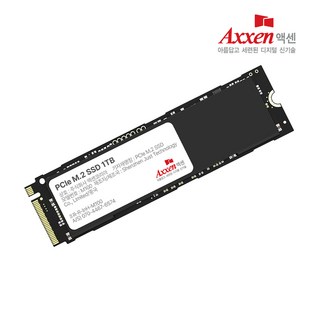
액센 M100 M.2 SSD는 NVMe 방식의 빠른 속도가 장점이지만, 가격이 다소 높습니다.
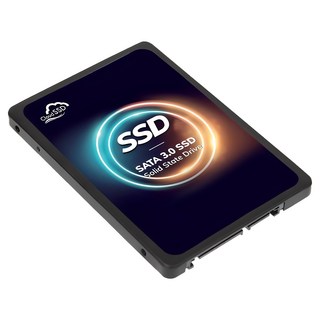
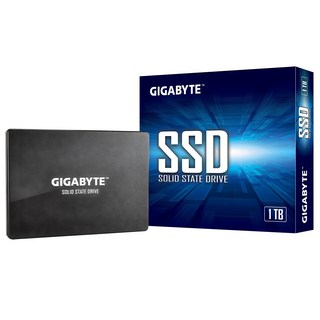
한창 CLOUD SSD는 SATA 방식이지만 저렴한 가격과 긍정적인 사용자 평가로 가성비가 좋습니다. 기가바이트 SSD는 중간 가격대에 준수한 성능을 제공합니다.
주요 스펙 비교는 다음과 같습니다.
| 제품명 | 용량 | 인터페이스 | 읽기 속도 | 쓰기 속도 | 가격 |
|---|---|---|---|---|---|
| 액센 M100 M.2 SSD | 256GB ~ 1TB | NVMe PCIe | 2300MB/s (실측) | 1700MB/s (실측) | 79,500원부터 |
| 한창 CLOUD SSD | 1TB | SATA 3.0 | - | - | 77,290원 |
| 기가바이트 SSD | 1TB | SATA 3.0 | - | - | 82,780원 |
가성비를 중시한다면 한창 CLOUD SSD가 좋은 선택입니다.
자세한 정보는 여기에서 확인하고 구매할 수 있습니다.
내돈내산! 솔직 후기로 보는 SSD 성능 비교💯
한창 CLOUD SSD를 사용해본 결과, 사용자 후기와 마찬가지로 만족스러웠습니다. HDD 사용 시 30초 이상 걸리던 부팅 시간이 SSD로 변경 후 10초 만에 완료되었습니다. 게임 로딩 속도와 대용량 파일 복사 속도 또한 향상되었습니다.
액센 SSD는 NVMe 방식이라 속도가 빠르다는 의견이 많지만, 한창 SSD도 충분히 만족스러운 속도를 제공하며 가성비가 뛰어납니다.
기가바이트 SSD는 안정성이 높다는 평가를 받지만, 가격이 다소 높습니다.
속도를 중요시한다면 액센 SSD, 안정성을 중요시한다면 기가바이트 SSD, 가성비를 중요시한다면 한창 CLOUD SSD를 추천합니다. 액센 SSD와 기가바이트 SSD의 자세한 정보는 링크에서 확인할 수 있습니다.
SSD 자가 설치?! 초보자도 문제없어요!🛠️
SSD 구매 후 설치에 대한 걱정이 있었지만, 유튜브에서 설치 방법을 검색해 보니 생각보다 간단했습니다.
데스크탑에 SSD를 추가하는 경우 SATA 케이블과 전원 케이블만 연결하면 됩니다. 노트북은 기존 HDD를 제거하고 SSD를 장착해야 하므로 다소 복잡할 수 있습니다.
설치 방법은 다음과 같습니다.
- 컴퓨터 전원을 끄고 전원 코드를 분리합니다.
- 컴퓨터 케이스를 열고 SSD를 장착할 위치를 확인합니다.
- SATA 케이블과 전원 케이블을 SSD에 연결합니다.
- 컴퓨터 케이스를 닫고 전원 코드를 연결합니다.
- 컴퓨터 전원을 켜고 BIOS 설정에서 SSD를 인식하는지 확인합니다.
- 윈도우에서 SSD를 포맷하고 드라이브 문자를 할당합니다.
설치 후 윈도우를 SSD에 설치하거나, 기존 HDD의 데이터를 SSD로 복사합니다. 윈도우는 기존 SSD에 두고, 게임이나 프로그램만 새로 설치하는 방법도 있습니다.
SSD 설치가 어렵다면 컴퓨터 수리점에 맡기는 것이 좋습니다.
유튜브나 블로그에 자세한 설치 방법이 많으니, 직접 도전해 보는 것도 좋은 경험이 될 것입니다.


